ACCESSのVBAでリンクテーブルを更新する

ACCESSでプログラムを作成する際に、プログラム部分とデータベース部分に分ける事が良くあります。
分割することでプログラム修正後の入れ替え作業時にデータベースを誤って上書きしてしまう事を防止できます。
その際にプログラム部分のACCESS側でデータベースのリンクを行う必要がありますが、プログラムやデータベース部分の保存フォルダを変更したりすると、再度リンクし直さなければなりません。
全て自分で設定するときは手動でリンクし直せば良いのですが、利用者にやってもらう場合、たとえ簡単な手順であっても操作を間違ったりするものです。
できるだけ操作を簡単にするためにVBAで記述しておき、ボタン一つで更新できると間違いを減らす事ができます。
フォームを用意する
フォームにボタンを配置してデータベースのパス名を設定して、テーブルリンクボタンをクリックすると操作が簡単です。
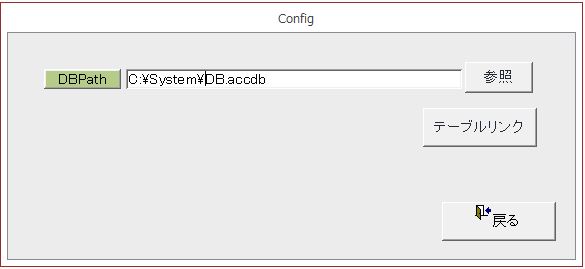
DBPathテキストボックス: txtDBPath
参照ボタン: btnFileDialog
テーブルリンクボタン: btnTblLink
戻るボタン: 終了
テーブルリンクボタンのイベントプロシージャ
テーブルリンクボタンがクリックされたときのイベントを記述します。
Private Sub btnTblLink_Click()
On Error GoTo Err_Handler

    Dim AdoCat As New ADOX.Catalog
    Dim AdoTbl As New ADOX.Table
    Dim fPath As String

    fPath = Me.txtDBPath.Value '変更するmdbパス
    AdoCat.ActiveConnection = CurrentProject.Connection

    ' リンクの更新
    For Each AdoTbl In AdoCat.Tables
        If (AdoTbl.Type = "LINK") Then 'リンクされたテーブルの場合
            AdoTbl.Properties("Jet OLEDB:Link Datasource") = fPath 'mdbパスを変更する
        End If
    Next
    Set AdoTbl = Nothing
    Set AdoCat = Nothing
    Exit Sub

Err_Handler:
    Set AdoTbl = Nothing
    Set AdoCat = Nothing

    MsgBox Err.Description
End Sub
以下の流れになります。
- データベース部分のファイル名を fPathにセットする
- コネクションをセットする
- テーブルの一覧から1テーブルずつテーブルを取得して、テーブルのタイプがLINKの時にプロパティを更新する
参照ボタンのイベントプロシージャ
参照ボタンがクリックされたときのイベントを記述します。mdbとaccdbが表示されるように設定してあげます。
Private Sub btnFileDialog_Click()
On Error GoTo Err_Handler

    Dim dialogValue As Variant

    ' ファイルダイアログのカスタマイズと表示を行う。
    With Application.FileDialog(msoFileDialogFilePicker)

        ' 「ファイルの種類」プルダウンを初期化する。
        .Filters.Clear

        ' 「ファイルの種類」にExcelファイルとCSVファイルのみ表示されるように設定する。
        .Filters.Add "ACCESS ファイル", "*.mdb;*.accdb"

        ' 「ファイルの種類」に「Excel ファイル」をデフォルトで表示するように設定する。
        .FilterIndex = 1

        ' タイトルバーの表示文字列の設定
        .Title = "DBファイル選択"

        ' 初期選択フォルダの設定
        '.InitialFileName = ""

        ' 複数ファイル選択の設定(不可能に設定)
        .AllowMultiSelect = False

        ' Showメソッドを使い、ファイルダイアログを表示する。
        ' ファイルダイアログの[キャンセル]ボタンが押下されたら以降の処理はしない。
        ' ちなみに、キャンセル時にはShowメソッドは0を返す。
        If Not CBool(.Show) Then Exit Sub

        Me.txtDBPath.SetFocus
        Me.txtDBPath.Text = .SelectedItems(1)

    End With

Exit_Handler:
    Exit Sub

Err_Handler:
    MsgBox Err.Description
    Resume Exit_Handler
End Sub
参照設定
VisualBasicエディタのツールメニューの参照設定を追加します。
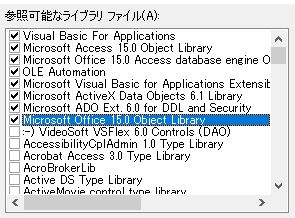
- Microsoft ADO Ext. 6.0 for DDL and Security
- Microsoft Office 15.0 Object Library
上記2つをチェックしてあげれば今回のVBAは動作すると思います。